
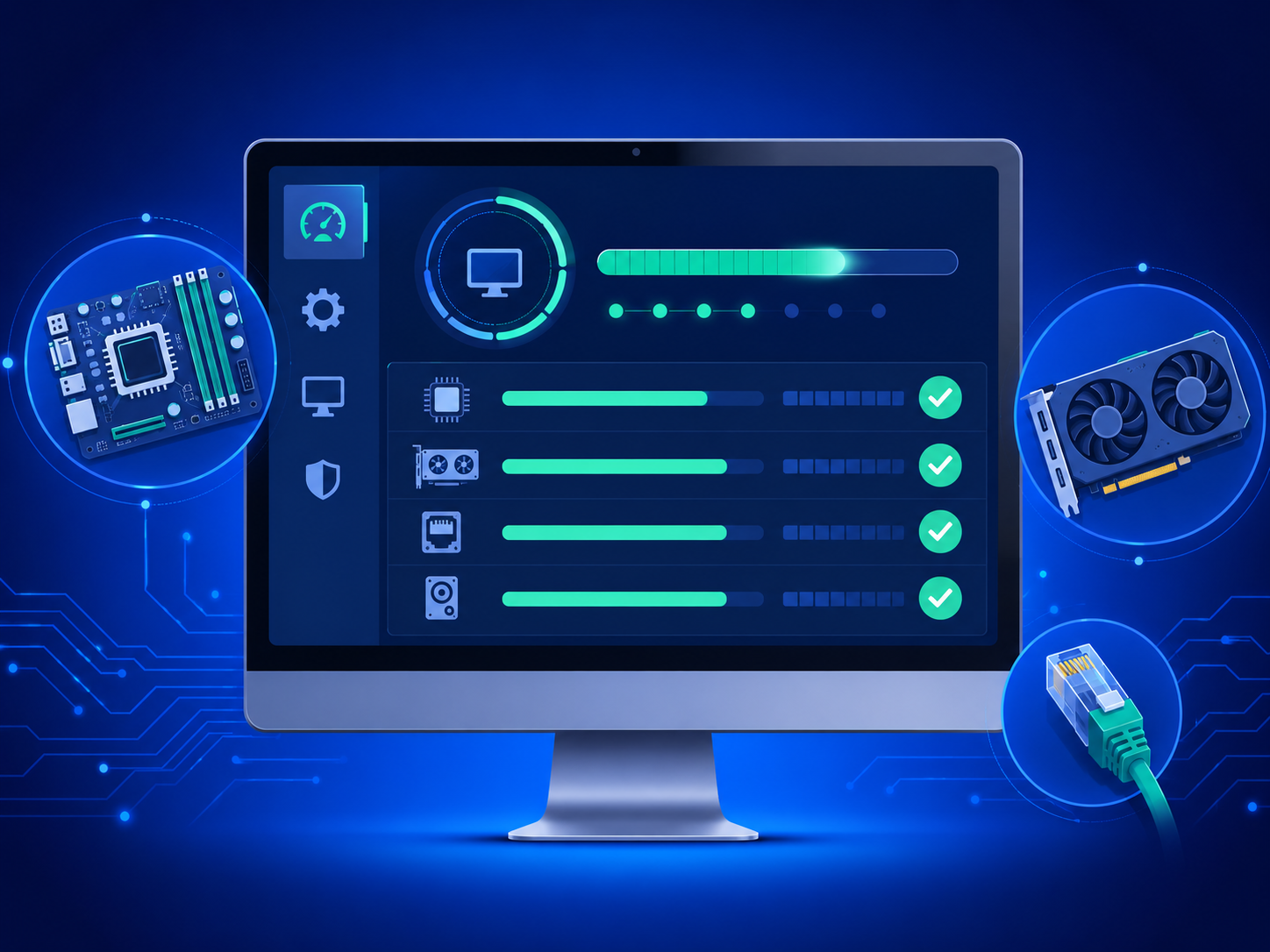
컴퓨터 드라이버 프로그램,
한 번에 잡아주는 법 완벽 정리
포맷 직후, 인터넷도 안 되고 소리도 안 나올 때 — 드라이버 하나로 컴퓨터 성능이 갈립니다. 국내에서 가장 많이 쓰이는 3DP Chip과 글로벌 정품 유틸리티 Driver Booster로 5분 만에 해결하는 방법을 정리했습니다.
1왜 드라이버 문제가 생길까?
윈도우를 새로 설치(포맷)하거나 부품을 교체하면 메인보드 칩셋, 그래픽카드, 랜카드, 사운드카드 등 하드웨어를 제어하는 드라이버가 자동으로 잡히지 않는 경우가 많습니다. 특히 랜카드 드라이버가 없으면 인터넷 자체가 연결되지 않아, 드라이버를 인터넷에서 받는 것조차 불가능한 ‘진퇴양난’ 상황이 벌어지기도 합니다.
이 포스팅은 쿠팡 파트너스 활동의 일환으로, 이에 따른 일정액의 수수료를 제공받습니다.
이럴 때 하드웨어 제조사 홈페이지를 하나하나 찾아다니며 드라이버를 받는 것은 비효율적입니다. 그래서 등장한 것이 PC 사양을 자동으로 분석해 필요한 드라이버 다운로드 링크를 한눈에 제공하는 통합 유틸리티입니다. 이 글에서는 국내외에서 검증된 대표 프로그램 두 가지를 실무 기준으로 비교하고, 안전하게 설치하는 방법까지 안내합니다.
2드라이버 한 번에 잡아주는 프로그램 추천
① 3DP Chip — 국내 최다 사용, 오프라인 설치에 강함
PC의 CPU, 메인보드, 그래픽카드, 사운드카드, 랜카드 정보를 자동으로 스캔해 필요한 드라이버 다운로드 링크를 즉시 보여줍니다. 인터넷이 연결되지 않은 포맷 직후 상황에서도 랜카드 드라이버부터 우선 잡을 수 있어, 국내 조립 PC 사용자들 사이에서 가장 오래 검증된 프로그램입니다. 자매 프로그램인 3DP Net은 랜카드 드라이버만 별도로 빠르게 잡아주는 경량 버전입니다.
② Driver Booster (IObit) — 글로벌 표준, 자동 업데이트에 강함
전 세계적으로 가장 많이 사용되는 드라이버 업데이트 프로그램 중 하나로, 1,200개 이상 브랜드・수백만 개의 드라이버 데이터베이스를 보유하고 있습니다. 스캔 한 번으로 오래되거나 손상된 드라이버를 자동 감지해 마이크로소프트 WHQL 인증을 거친 드라이버로 업데이트합니다. 게임용 그래픽 드라이버를 최신으로 유지하고 싶은 사용자에게 특히 유용합니다.
이 포스팅은 쿠팡 파트너스 활동의 일환으로, 이에 따른 일정액의 수수료를 제공받습니다.
3설치 및 사용 방법 (단계별)
- 위 버튼을 눌러 공식 사이트에 접속합니다. 반드시 공식 도메인(3dpchip.com, iobit.com)인지 확인하세요.
- 다운로드 버튼을 눌러 설치 파일(.exe)을 저장합니다.
- 설치 파일을 실행한 뒤, 언어를 한국어로 선택합니다.
- 설치 중 나타나는 제휴 프로그램(툴바 등) 선택 화면은 체크 해제하고 다음으로 진행합니다.
- 설치가 끝나면 프로그램을 실행해 [스캔] 또는 [자동 진단] 버튼을 클릭합니다.
- 부족하거나 오래된 드라이버 목록이 표시되면 [전체 업데이트] 혹은 해당 항목을 클릭해 제조사 다운로드 페이지로 이동, 설치를 완료합니다.
- 설치 후 PC를 재부팅하면 그래픽・사운드・랜카드가 모두 정상 작동하는지 확인합니다.
43DP Chip vs Driver Booster 비교
| 항목 | 3DP Chip | Driver Booster |
|---|---|---|
| 강점 | 오프라인・포맷 직후 상황 | 자동 업데이트・게임 드라이버 |
| 언어 | 한글 최적화 | 다국어 지원 |
| 인터넷 미연결 설치 | 가능 (랜카드 우선 인식) | 불가 (온라인 필요) |
| 추천 대상 | 조립 PC・포맷 직후 사용자 | 정기적인 드라이버 관리가 필요한 사용자 |
결론적으로 포맷 직후 인터넷이 안 될 때는 3DP Chip(또는 3DP Net)을, 평소 드라이버를 최신 상태로 자동 유지하고 싶다면 Driver Booster를 병행 사용하는 것을 권장합니다.
5설치 전 반드시 알아야 할 주의사항
검색 결과 상단의 광고나 출처 불명 블로그 링크로 설치 파일을 받으면 불필요한 프로그램이 함께 설치되거나, 심한 경우 악성코드가 포함될 수 있습니다. 반드시 위에 안내된 공식 도메인에서만 다운로드하세요.
- 그래픽카드 드라이버는 통합 프로그램보다 NVIDIA・AMD・Intel 공식 홈페이지에서 직접 받는 것이 안정성 면에서 더 낫습니다.
- 메인보드(칩셋) 드라이버는 메인보드 제조사 홈페이지를 함께 확인하면 호환성 문제를 줄일 수 있습니다.
- 드라이버 업데이트 전에는 복원 지점을 생성해두면 문제 발생 시 되돌리기 쉽습니다.
- 설치 마법사에서 나오는 추가 프로그램 설치 제안은 꼼꼼히 확인 후 체크 해제하세요.
6자주 묻는 질문 (FAQ)
이 지면은 본문이 생략된
화면입니다.