
이 포스팅은 쿠팡 파트너스 활동의 일환으로, 이에 따른 일정액의 수수료를 제공받습니다.
분명히 어제까지 잘 연결되던 휴대용 모니터인데 갑자기 화면이 나오지 않습니다.
C to C 케이블을 연결하면 잠깐 전원이 들어왔다가 No Signal이라는 메시지가 나타나고 그대로 화면이 꺼집니다.
저도 최근 마이크로소프트 서피스 프로와 VEOUT 휴대용 모니터를 연결하면서 이런 문제를 겪었습니다.
컴퓨터를 재부팅하고 케이블을 다시 꽂아도 문제가 해결되지 않아 여러 가지 원인을 찾아봤습니다.
그 과정에서 알게 된 사실이 하나 있습니다.
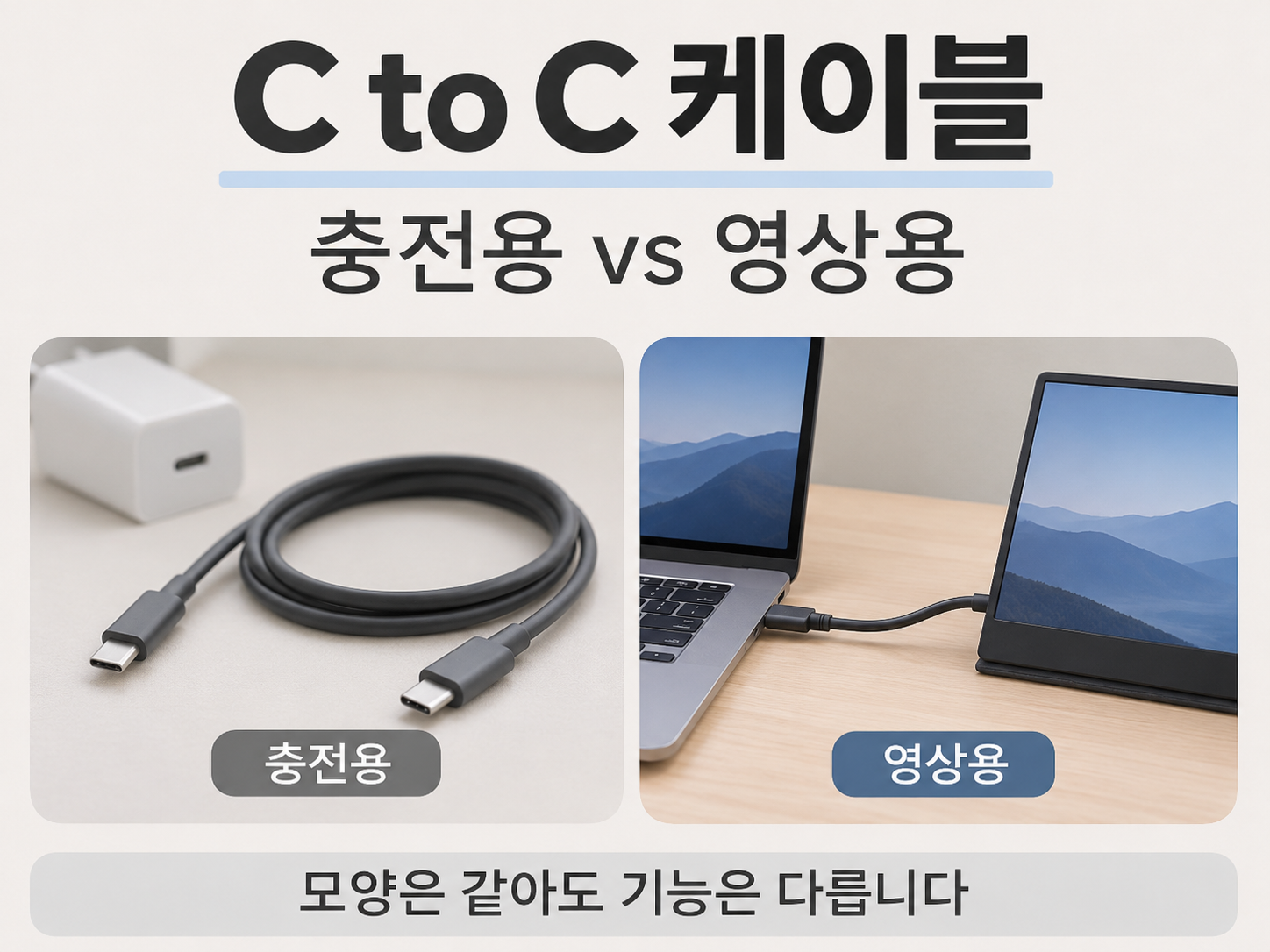
모두 영상 출력이 되는 것은 아닙니다.
겉모습이 똑같은 USB-C 케이블이라도 내부 구조와 지원 기능은 서로 다를 수 있습니다.
1. C to C 영상 출력 케이블이 따로 있다고?
USB-C는 단자의 모양을 나타내는 규격입니다. 케이블이 어떤 기능을 지원하는지는 별도로 확인해야 합니다.
스마트폰을 충전할 때 사용하는 C to C 케이블과 노트북을 외부 모니터에 연결할 때 사용하는 케이블은 같은 모양이지만 지원 기능이 다를 수 있습니다.
| 구분 | 일반 충전용 | 영상 출력용 |
|---|---|---|
| 충전 | 가능 | 가능 |
| 데이터 전송 | 제품별 차이 | 가능 |
| 영상 출력 | 미지원 가능 | 지원 |
| 외부 모니터 | 연결 안 될 수 있음 | 호환 시 연결 가능 |
휴대용 모니터에 전원이 들어오지만 화면이 나오지 않는다면 케이블이 전력만 공급하고 영상 신호는 전달하지 못하는 상황일 수 있습니다.
새 모니터를 구매하거나 수리를 맡기기 전에 영상 출력 지원 케이블인지 먼저 확인해 보세요.
2. 휴대용 모니터 No Signal이 발생하는 이유
No Signal은 모니터가 컴퓨터로부터 정상적인 영상 신호를 받지 못하고 있다는 의미입니다.
다음과 같은 원인이 있을 수 있습니다.
- 영상 출력을 지원하지 않는 C to C 케이블 사용
- 기존 영상 케이블의 내부 손상
- 휴대용 모니터에 공급되는 전력 부족
- 노트북 USB-C 포트의 일시적인 오류
- 모니터 입력 소스 설정 오류
- 윈도우 그래픽 드라이버 문제
특히 기존에는 정상적으로 작동했는데 최근 충전 케이블을 바꾼 적이 있다면 케이블 규격부터 확인하는 것이 좋습니다.
3. 영상 출력 C to C 케이블 구별법
케이블을 구매할 때 단순히 고속 충전이라는 문구만 확인해서는 안 됩니다.
100W 또는 240W 충전을 지원하더라도 영상 출력 기능은 지원하지 않을 수 있기 때문입니다.
구매 전 확인할 핵심 규격
✔ DP Alt Mode 영상 출력 지원
✔ 4K 또는 8K 영상 출력 지원 표기
✔ USB4 40Gbps 지원 여부
✔ Thunderbolt 4 인증 여부
✔ 모니터 및 노트북 호환 여부
✔ 필요한 전력 공급 규격
위의 모든 규격을 반드시 충족해야 하는 것은 아닙니다. 일반적인 FHD 휴대용 모니터라면 영상 출력과 필요한 전력 공급을 지원하는 케이블로도 충분할 수 있습니다.
마이크로소프트는 서피스 제품의 안정적인 외부 디스플레이 연결을 위해 USB4 또는 Thunderbolt 4 인증 케이블을 권장하고 있습니다.
4. 서피스 프로 외부 모니터 연결 안됨 해결 방법
STEP 1. 모니터에 별도 전원 공급하기
휴대용 모니터에 별도 전원 입력 단자가 있다면 제조사가 권장하는 충전기를 연결합니다. 이후 영상 출력용 C to C 케이블로 노트북과 모니터를 연결합니다.
이 상태에서 화면이 나온다면 전력 공급 문제가 있었을 가능성이 있습니다.
STEP 2. 그래픽 드라이버 초기화하기
윈도우 키보드에서 다음 네 개의 키를 동시에 누릅니다.
화면이 잠시 깜빡이면서 그래픽 드라이버가 재설정될 수 있습니다.
STEP 3. 외부 모니터 연결 설정 확인하기
윈도우 키와 P키를 동시에 누르면 화면 출력 옵션이 표시됩니다.
PC 화면만, 복제, 확장, 두 번째 화면만 중 원하는 옵션을 선택합니다.
보조 모니터를 이용해 업무를 하려면 일반적으로 ‘확장’을 선택하면 됩니다.
STEP 4. 디스플레이 강제 감지하기
윈도우 설정 → 시스템 → 디스플레이 → 여러 디스플레이 → 감지
외부 모니터가 감지되는지 확인합니다. 감지되지 않는다면 케이블과 USB-C 포트 문제 등을 추가로 점검해야 합니다.
STEP 5. USB-C 포트 초기화하기
서피스 프로의 USB-C 연결에 문제가 있다면 연결된 장치를 분리하고 컴퓨터를 종료합니다.
10초 후 전원 버튼을 약 20초간 누르는 방법으로 장치를 재시작할 수 있습니다. 사용 중인 서피스 모델의 공식 지원 안내도 함께 확인하세요.
STEP 6. 영상 출력 케이블 교체하기
위의 방법으로 해결되지 않는다면 정상 작동이 확인된 영상 출력 지원 케이블로 교체해 테스트합니다.
가능하다면 모니터 구매 당시 함께 제공된 정품 케이블을 먼저 사용해 보는 것도 좋습니다.
5. 자주 묻는 질문 FAQ
100W 고속 충전 케이블도 모니터 연결이 안 되나요?
그럴 수 있습니다. 충전 전력과 영상 출력 지원 여부는 별개의 기능입니다.
모니터 전원은 들어오는데 No Signal이 뜨는 이유는?
전원은 공급되지만 영상 신호가 전달되지 않는 상황일 수 있습니다. 케이블 규격, 입력 소스, 포트 상태를 점검하세요.
썬더볼트 4 케이블이 반드시 필요한가요?
아닙니다. 노트북과 모니터가 지원하는 영상 출력 규격에 맞는 USB-C 케이블이면 연결할 수 있습니다.
C to C 케이블 하나로 모니터 연결이 가능한가요?
노트북, 모니터, 케이블이 모두 해당 기능을 지원하고 충분한 전력이 공급된다면 케이블 하나로 전원과 영상 신호를 동시에 전달할 수 있습니다.
케이블 외에 모니터 고장일 가능성도 있나요?
있습니다. 다른 정상 케이블과 다른 컴퓨터에 연결해도 작동하지 않는다면 모니터 자체의 문제도 확인해야 합니다.
6. 모니터를 바꾸기 전에 케이블부터 확인하세요
휴대용 모니터에 갑자기 화면이 나오지 않는다고 해서 반드시 모니터가 고장 난 것은 아닙니다.
케이블 하나가 제대로 된 영상 신호를 전달하지 못해 발생하는 문제일 수도 있습니다.
앞으로 C to C 케이블을 구매할 때는 충전 속도뿐만 아니라 영상 출력 지원 여부도 함께 확인하시기 바랍니다.
관련 공식 도움말
생활 속 불편함을 해결하는 실용적인 정보, 인포맨즈(INFOMANS)입니다.